Blog Guía
Medias ponderadas sin errores: exentos, notas sin poner y redondeo a ,6 o ,7
La media ponderada es fácil mientras todos los alumnos tienen todas las notas. Deja de serlo en tres momentos muy concretos: cuando un alumno está exento de una prueba, cuando quieres ver cómo va el trimestre antes de acabarlo y cuando la programación manda redondear «a partir de ,7». Aquí van los tres, con la fórmula de Excel que resuelve cada uno y, al final, la manera de no escribir ninguna.
1. Un alumno exento descuadra los porcentajes
Pongamos una evaluación con tres pruebas:
| Prueba | Peso | Nota de Paula |
|---|---|---|
| Examen 1 | 40 % | 6 |
| Examen 2 | 40 % | 7 |
| Trabajo | 20 % | exenta (estuvo enferma) |
La fórmula de siempre (cada nota por su peso) trata la casilla vacía como un cero: 6 × 0,4 + 7 × 0,4 + 0 × 0,2 = 5,2. Pero a Paula el trabajo no debe contarle. Lo correcto es repartir la nota entre lo que sí hizo, en proporción: (6 × 40 + 7 × 40) ÷ 80 = 6,5. Más de un punto de diferencia.
En Excel se arregla dividiendo entre la suma de los pesos de las casillas que tienen nota. Con los pesos en la fila 1 y las notas de la alumna en la fila 2:
=SUMAPRODUCTO(B2:D2;$B$1:$D$1)/SUMAR.SI(B2:D2;">=0";$B$1:$D$1)
SUMAR.SI solo suma los pesos de las casillas con un número, así que una casilla vacía o con el
texto «ex» deja de contar. Si el alumno aún no tiene ninguna nota, la fórmula da el famoso
#¡DIV/0!; se evita envolviéndola en SI.ERROR(…;"").
2. Las notas sin poner cuentan como cero
Es el mismo problema con otra cara. A mitad de trimestre, con un solo examen corregido, la hoja dice que toda la clase suspende, porque las pruebas que aún no existen cuentan cero. Con el Examen 1 (40 %) y un 7:
- contando ceros: 7 × 0,4 = 2,8;
- contando solo lo corregido: 7.
La fórmula de arriba resuelve también este caso. El problema es que mezcla dos cosas distintas: la prueba que aún no has corregido y la que el alumno no entregó, que sí debe ser un cero. En la hoja, ese cero hay que acordarse de escribirlo a mano, alumno por alumno, antes de cerrar la evaluación.
3. El redondeo de tu programación no es el de Excel
REDONDEAR sube desde ,5. Muchas programaciones piden otra cosa: subir a partir de ,6 o ,7, o
que el aprobado tenga su propia regla (por ejemplo, que el 5 solo se alcance con un 5,0). Para redondear
«desde ,7» una nota que está en A1:
=ENTERO(A1)+SI(REDONDEAR(A1-ENTERO(A1);2)>=0,7;1;0)
Ese REDONDEAR(…;2) de dentro hace falta. Sin él, los decimales internos de la hoja pueden dejar
un 8,7 justo por debajo del corte.
Y queda otra decisión que también cambia notas: cómo se hace la nota final del curso.
| Con un 6,4 y un 7,4 en dos evaluaciones | Media | Boletín |
|---|---|---|
| Media de las notas sin redondear | 6,9 | 7 |
| Media de las notas ya redondeadas (6 y 7) | 6,5 | 7 o 6, según el redondeo |
Las dos formas valen. Lo que importa es usar la que diga tu programación y aplicarla igual a todos.
Lo mismo, sin fórmulas
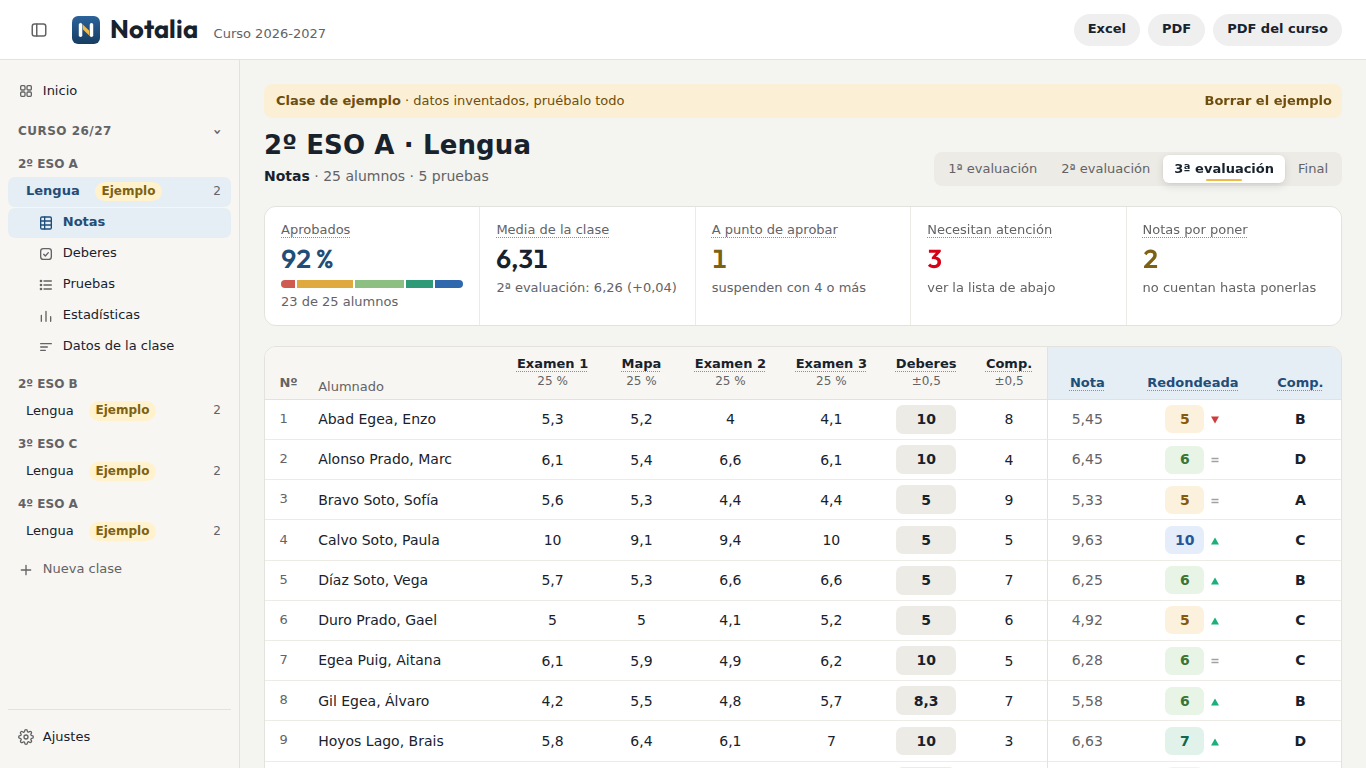
Notalia trae estas reglas hechas. Las notas se escriben como en una hoja de cálculo (escribes y bajas con Intro), pero las reglas se eligen en Ajustes.
Para un exento, escribes «ex» en la casilla. Esa prueba deja de contar para ese alumno y su nota sale del resto, en proporción. Si prefieres que el peso pase entero a otra prueba (el del trabajo, al examen), lo eliges con el botón derecho.
Con las notas sin poner decides si no cuentan hasta que las pongas, para ver la media real desde el primer examen, o si cuentan 0, para cerrar la evaluación. Las que faltan se ven en amarillo y un contador te dice cuántas quedan.
El redondeo puede ser desde ,5, ,6, ,7, ,8 o ,9, truncado o uno a tu medida, y el aprobado puede tener su propia regla. Y la nota final se hace con las evaluaciones sin redondear o ya redondeadas, con el peso que quieras para cada una.
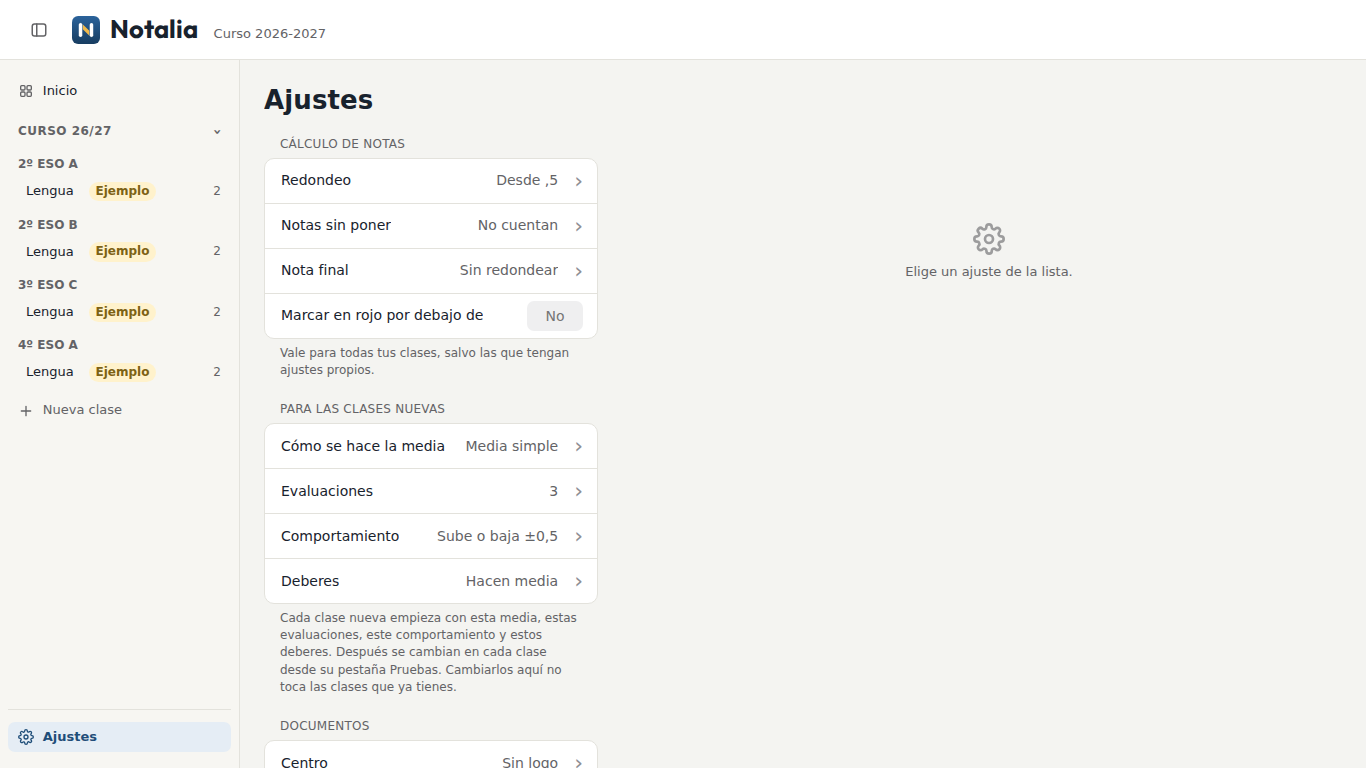
En la tabla ves siempre las dos notas, la calculada sin redondear y la del boletín, y las casillas pendientes en amarillo:
¿Y las notas que ya tengo en Excel?
Se pegan. Copias una columna o un bloque entero de tu hoja, pegas en la primera casilla y Notalia te enseña lo que va a poner antes de guardarlo. Y si un día necesitas la clase en Excel o en PDF, se descarga con un botón.